Блок питания в персональном компьютере выполняет важнейшую функцию обеспечения снабжения электроэнергией всех составляющих ПК. Иногда требуется замена этого модуля – при ремонте или апгрейде компьютера. После монтажа устройства важно верно подключить блок питания – от этого напрямую зависит дальнейшая работа ПК.
Виды расположения блока питания в корпусе компьютера
Блок питания в компьютере всегда крепится у тыловой стенки корпуса. Это связано с необходимостью выброса нагретого воздуха за пределы компьютера. Раньше источник располагался в верхней части ПК и на своей тыльной части имел вытяжной вентилятор, который совмещался с вентиляционными отверстиями в стенке компьютера. Таким способом производился отвод нагретого воздуха наружу.
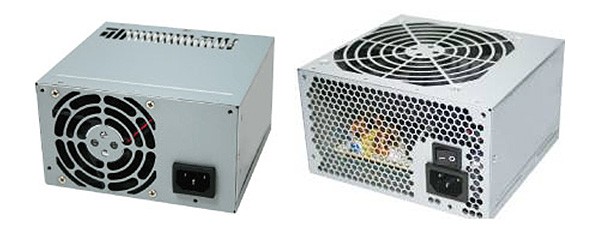 БП для верхней (слева) и нижней установки.
С развитием компьютерной техники энергопотребление ПК увеличилось, блоки питания стали мощнее. Разработчики стали искать более эффективные способы отвода тепла. Сейчас оптимальным считается расположение БП в нижней части корпуса – в наиболее холодной локации. Изменилось и расположение вентилятора. Теперь его ставят на вертикальной стенке корпуса БП и, вместо вытяжной, он выполняет приточную функцию – засасывает воздух из внутреннего пространства ПК. Потом воздушный поток обтекает внутренние элементы источника напряжения и уносит тепло за пределы корпуса. Для этого на тыльной стенке источника есть вентиляционные отверстия, которые совмещаются с отверстиями на корпусе компьютера.
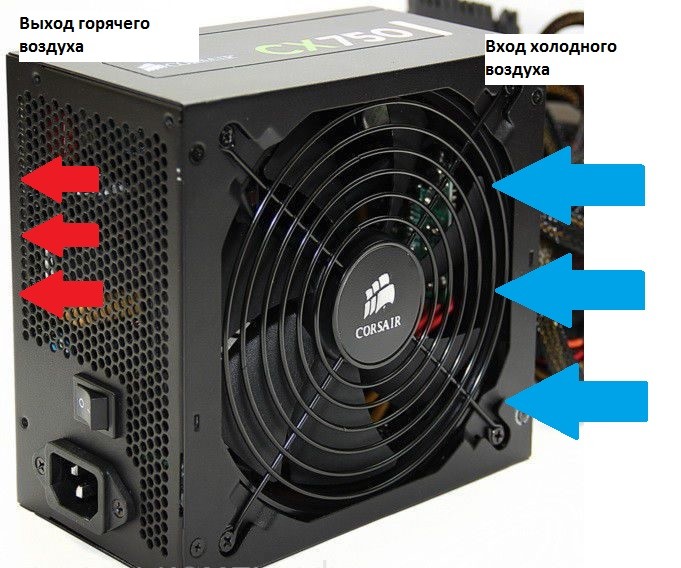 Направление воздушного потока через источник питания.
Здесь возможны два варианта установки БП – вентилятором вниз и вентилятором вверх. Оба способа имеют свои преимущества и недостатки,
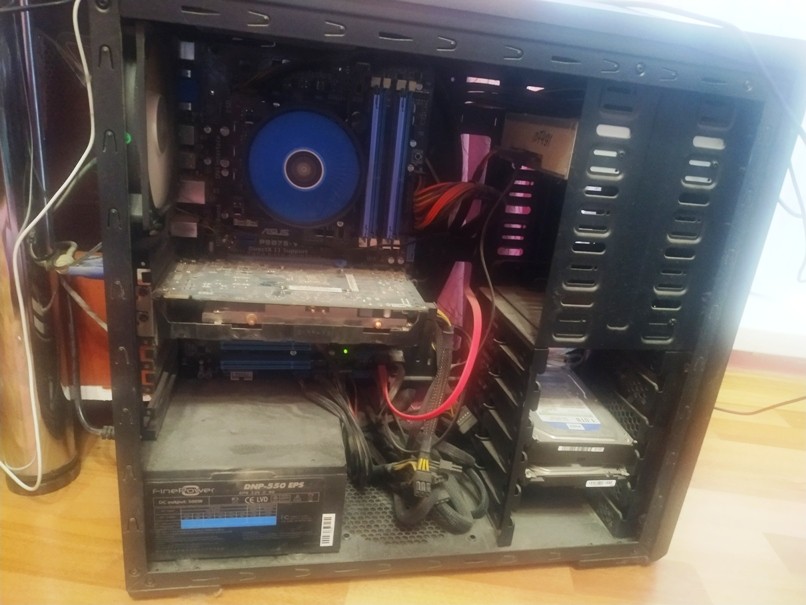 Блок питания, установленный в нижнем отсеке крыльчаткой вниз.
Основной минус установки БП крыльчаткой вверх в том, что в блок питания засасывается воздух, уже нагретый другими компонентами компьютера. Поэтому большинство специалистов склоняются к монтажу вентилятором вниз. В этом случае воздух поступает снаружи, через вентиляционные отверстия в корпусе. Если таких отверстий нет, значит, этот вариант установки неприемлем.
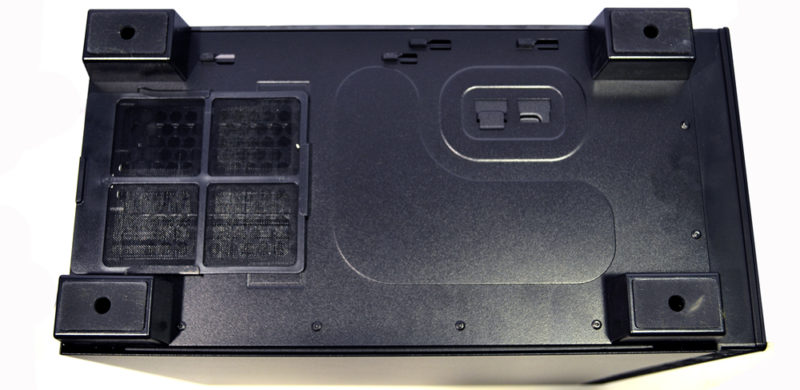 Вентиляционные отверстия и противопыльный фильтр на нижней панели корпуса ПК.
Также следует упомянуть о блоках питания с полуактивной и пассивной системами охлаждения, пока не получившими широкого распространения. Они имеют выносной радиатор, при монтаже располагающийся вне системного блока. При покупке надо учесть возможность установки такого устройства в имеющийся корпус компьютера.
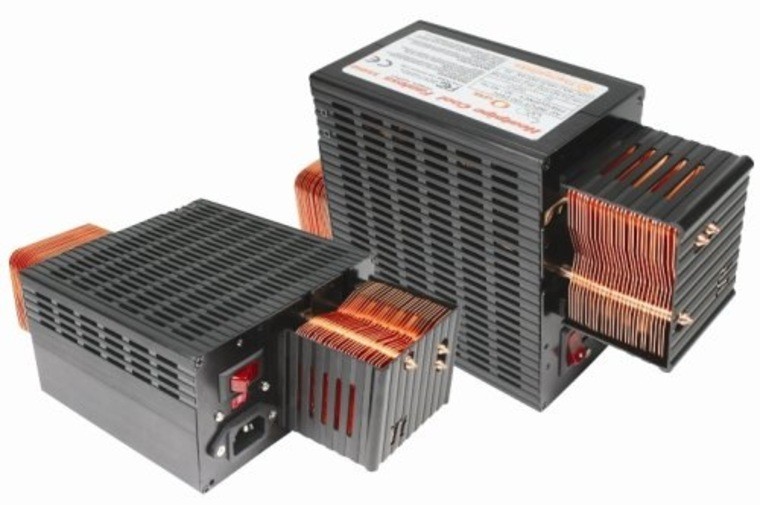 Источники напряжения с внешним теплообменником.
Установка блока питания в корпус ПК
Перед тем, как установить новый блок питания, надо убедиться, что он подходит по габаритам для установки на место старого. Также надо быть уверенным в правильности выбора по отдаваемой мощности.
Демонтаж старого блока
Перед демонтажем старого БП надо убедиться, что сетевой шнур отключен от сети 220 вольт (лучше его снять совсем). Дальше надо снять боковую стенку корпуса системного блока и отсоединить все жгуты питания от устройств компьютера. Делать это надо раскачивающими движениями без приложения излишних усилий. Перед снятием коннектора надо деблокировать пластиковую защелку.
Если БП расположен сверху, перед дальнейшими действиями лучше положить компьютер набок. В противном случае блок может упасть и повредить другие компоненты ПК, После этого надо вывернуть саморезы, крепящие источник напряжения к тыльной стороне корпуса и извлечь устройство.
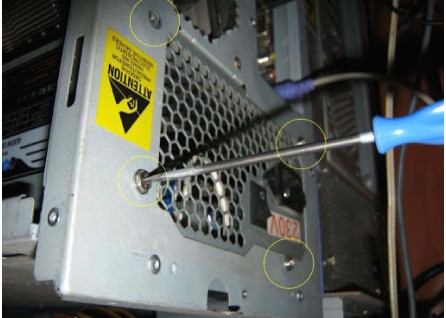 Удаление винтов крепления БП.
Монтаж нового
Новый блок устанавливается на место старого. Надо совместить отверстия для саморезов на корпусе БП с отверстиями на корпусе ПК.
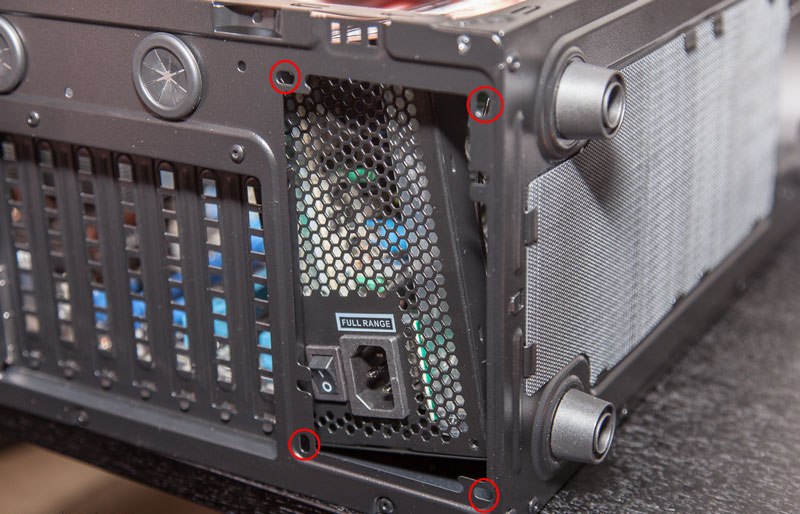 Крепежные отверстия на корпусе ПК.
После этого надо завинтить метизы крепления и убедиться, что источник надежно закреплен и вентиляционные отверстия БП совмещены с вырезом на тыльной стенке системного блока.
Подробно этот процесс описан в статье: Как снять и заменить блок питания компьютера.
Как подсоединить провода к разъемам оборудования
Перед подключением (а лучше перед приобретением) следует разобраться в трех типах монтажа жгутов с разъемами:
- немодульный;
- полумодульный;
- модульный.
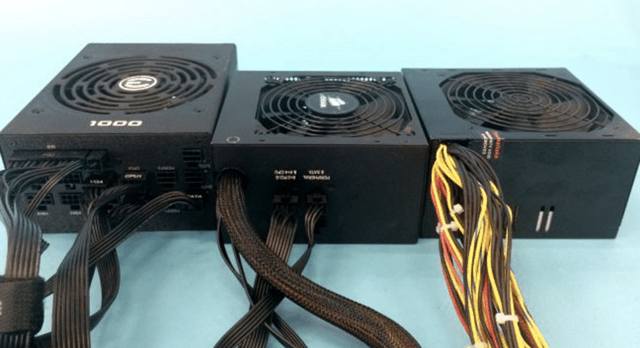 Модульный, полумодульный и немодульный источники питания.
Немодульный – самый распространенный тип. У него все жгуты впаяны в плату. Это кажется удобным, но на самом деле здесь немало проблем. И главная из них – что внутри системного блока размещаются неиспользуемые провода. Если даже не обращать внимания на эстетическую составляющую, лишние элементы ухудшают циркуляцию воздуха внутри системного блока и ухудшают теплообмен. К тому же на них скапливается дополнительная пыль.
Поэтому разработаны и выпускаются блоки питания модульного типа. У них жгуты имеют разъемы с двух сторон – со стороны потребителя и со стороны источника. Основное преимущество такой конструкции – можно использовать только те подключения, которые используются в данном ПК. Это позволяет иметь больше свободного места внутри корпуса и более эффективный обдув всех компонентов. Второй плюс – можно обойтись без переходников, приобретая жгуты с разъемами исключительно необходимого назначения. Минусом является повышенная стоимость такого устройства.
Компромиссный вариант — полумодульная конструкция. В ней часть проводов впаяны в плату (обычно с разъемом на 20 (24) контакта для материнской платы – такое соединение есть в любом ПК), остальные жгуты – на выбор пользователя. Надо лишь правильно подключить их к соответствующим каналам напряжения.
Подключение питания к материнской плате
Самый толстый жгут с самым большим разъемом подключается к материнской плате. Бывают терминалы с 20 или с 24 контактами. В целом они совместимы – дополнительные 4 контакта служат для питания линии PCI. Если она не используется, то 4 лишних пина можно не применять. Но если PCI в имеющейся конфигурации должны быть запитаны обязательно, то требуется терминал только в 24 контакта. А в остальном оба типа практически взаимозаменяемы и во многих случаях без проблем подключаются друг к другу. Для удобства многие 24-проводные коннекторы выпускаются со съемным 4-контактным дополнением. Защита от неверного подключения выполнена в виде ключей – некоторые посадочные места контактов имеют иную форму (со срезанным углом). Вставить разъем, сориентировав его неправильно, не получится.
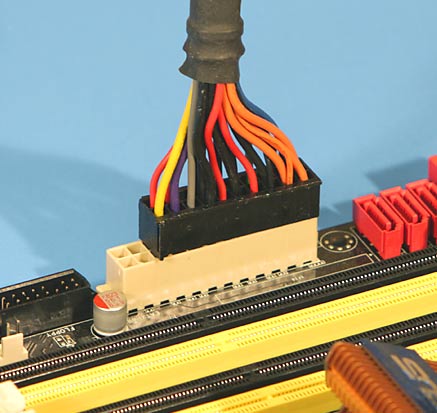 Подключение 20-проводного жгута к 24-пиновому разъему.
 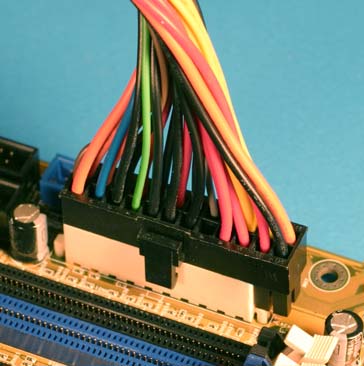 Подключение 24-проводного жгута к 20-пиновому разъему.
  Распиновка 20- и 24-контактных разъемов.